Se faire payer
Envoyer une facture
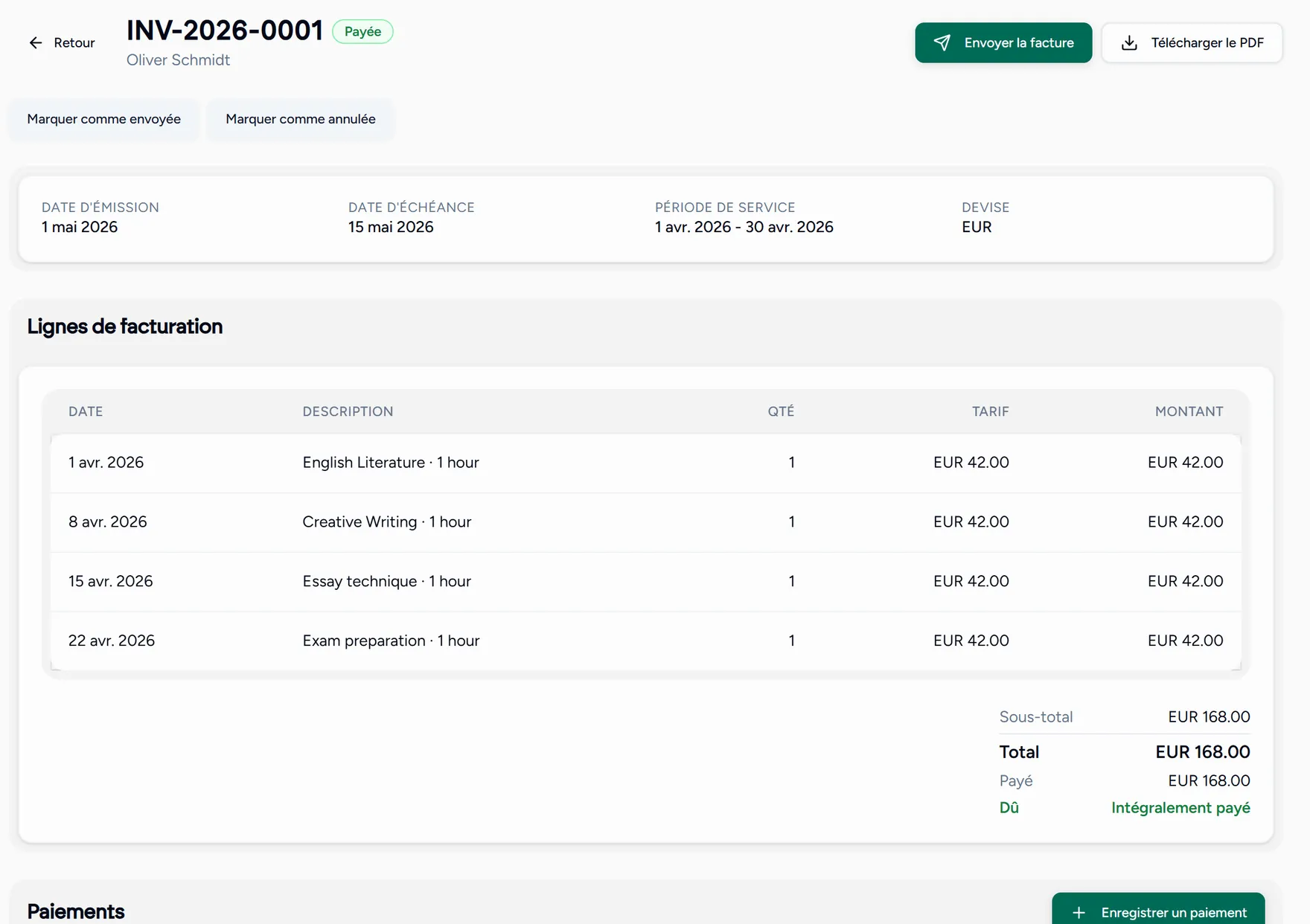
Ouvrez un brouillon et choisissez Envoyer la facture. Elle part vers l’adresse de facturation avec le PDF joint, et passe au statut Envoyée.
Vous pouvez aussi télécharger le PDF et l’envoyer vous-même, ou la marquer comme envoyée si vous l’avez transmise autrement.
Le message « Aucune adresse e-mail de facturation » signifie que l’élève ou son responsable n’a pas d’e-mail enregistré. Ajoutez-en un dans sa fiche élève, puis réessayez.
Enregistrer un paiement
Teamlilit n’encaisse pas à votre place. Il enregistre ce que vous avez reçu, pour que la facture et votre banque disent la même chose.
Choisissez Enregistrer un paiement
Sur la facture.
Saisissez ce qui est arrivé
Le montant, le mode (virement, espèces, carte, PayPal ou autre), la date du paiement et une référence si vous en avez une.
Enregistrez
La facture affiche les montants payé et dû. Une fois le total couvert, elle est marquée comme intégralement payée.
Les paiements partiels sont acceptés : enregistrez-les au fur et à mesure et le solde suit.
Avoirs et remboursements
Une séance facturée d’avance puis annulée se traite avec un avoir, et non en modifiant une facture déjà émise.
Choisissez Émettre un avoir, indiquez le montant et le motif, puis le résultat :
- Ajouter au crédit du compte : le montant rejoint le solde du payeur et s’applique automatiquement à une facture future.
- Remboursement : enregistre que vous l’avez remboursé. Le virement se fait par votre banque ; Teamlilit en conserve la trace.
Relancer les impayés
- L’étape Se faire payer de votre tableau de bord compte les factures en retard, vous les voyez donc sans aller les chercher.
- Un relevé de compte liste toute l’activité d’un payeur ou seulement les postes ouverts, et se télécharge en PDF. C’est le bon document à envoyer quand quelqu’un demande ce qu’il doit encore.
- Des pénalités de retard peuvent s’ajouter automatiquement un certain nombre de jours après l’échéance. Voir Paramètres de facturation.