Cobrar
Enviar una factura
Abre un borrador y elige Enviar factura. Sale al correo de facturación con el PDF adjunto y la factura pasa a enviada.
También puedes descargar el PDF y enviarlo tú, o marcarla como enviada si la has hecho llegar de otra forma.
«Sin correo de facturación» significa que el alumno o su tutor no tiene correo registrado. Añádelo en su ficha y vuelve a intentarlo.
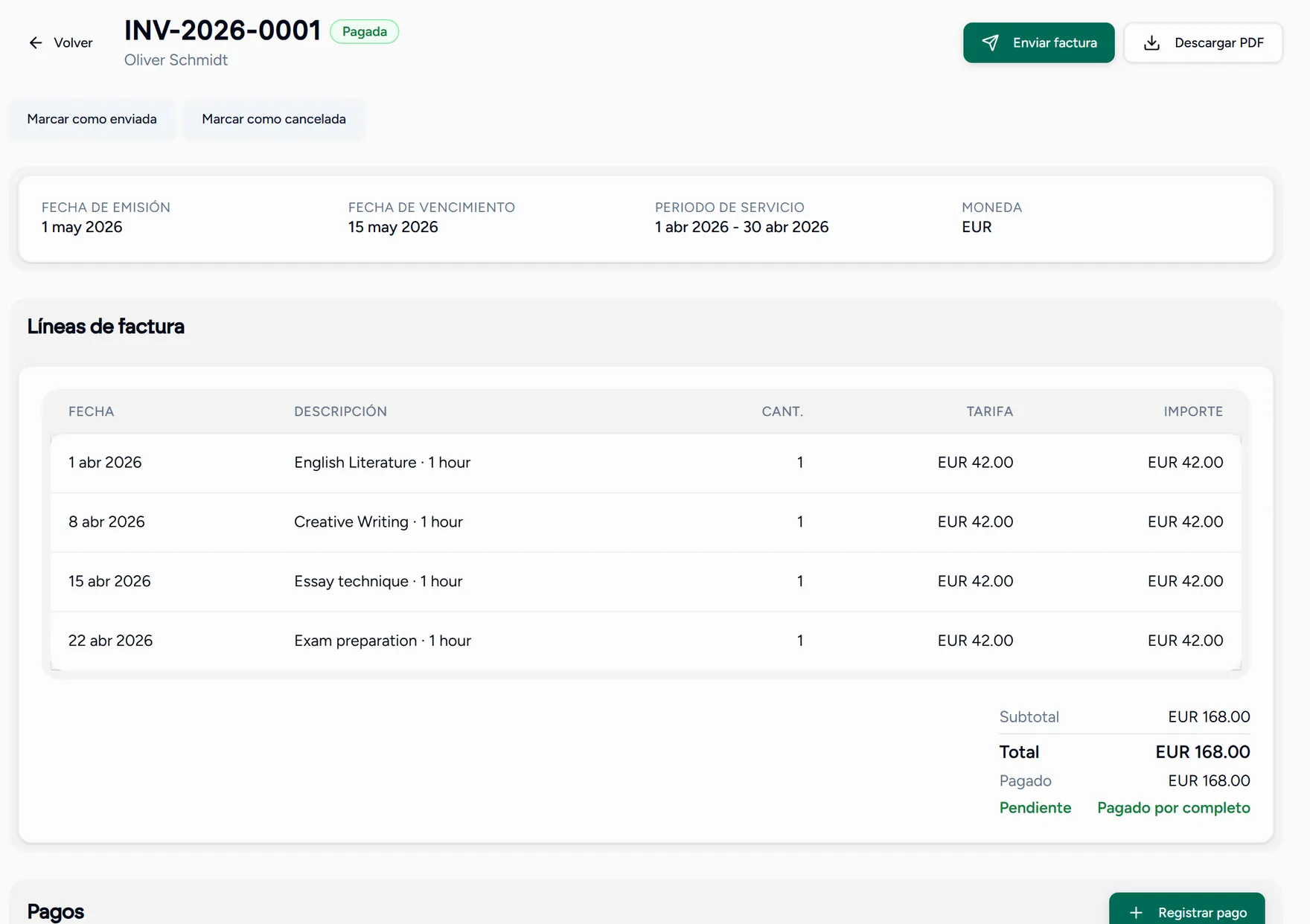
Registrar un pago
Teamlilit no cobra por ti. Registra lo que has recibido, para que la factura y tu banco digan lo mismo.
Elige Registrar pago
En la factura.
Introduce lo que ha llegado
El importe, el método (transferencia, efectivo, tarjeta, PayPal u otro), la fecha del pago y una referencia si la tienes.
Guarda
La factura muestra lo pagado y lo pendiente. Cuando se cubre el total, se marca como pagada por completo.
Los pagos parciales no son problema: registra cada uno según llega y el saldo se ajusta solo.
Abonos y devoluciones
Una clase facturada por adelantado y luego cancelada se resuelve con un abono, no editando una factura ya emitida.
Elige Emitir abono, indica el importe y el motivo, y luego el resultado:
- Añadir al saldo de la cuenta: el importe pasa al saldo de ese pagador y se aplica automáticamente a una factura futura.
- Devolución: registra que le has devuelto el dinero. La transferencia la haces tú desde tu banco; Teamlilit deja constancia.
Reclamar lo pendiente
- El paso Cobrar de tu panel cuenta las facturas vencidas, así que las ves sin ir a buscarlas.
- Un extracto de cuenta lista toda la actividad de un pagador o solo lo pendiente, y se descarga en PDF. Es lo que hay que enviar cuando alguien pregunta qué debe.
- Los recargos por retraso pueden añadirse automáticamente unos días después del vencimiento. Ver Ajustes de facturación.