Eltern und Erziehungsberechtigte
Bei jüngeren Schülern ist die Person, die bucht, bezahlt und nachfragt, meist nicht die Person im Unterricht. Teamlilit hält diese Person beim Schüler fest und nicht in Ihrem Telefon.
Erziehungsberechtigte hinzufügen
Öffnen Sie einen Schüler und wählen Sie Erziehungsberechtigte hinzufügen. Sie erfassen Name, Verhältnis (Mutter, Vater, Erziehungsberechtigte) und Kontaktdaten. Ein Schüler kann mehrere haben, und dieselbe Person kann für zwei Geschwister zuständig sein.
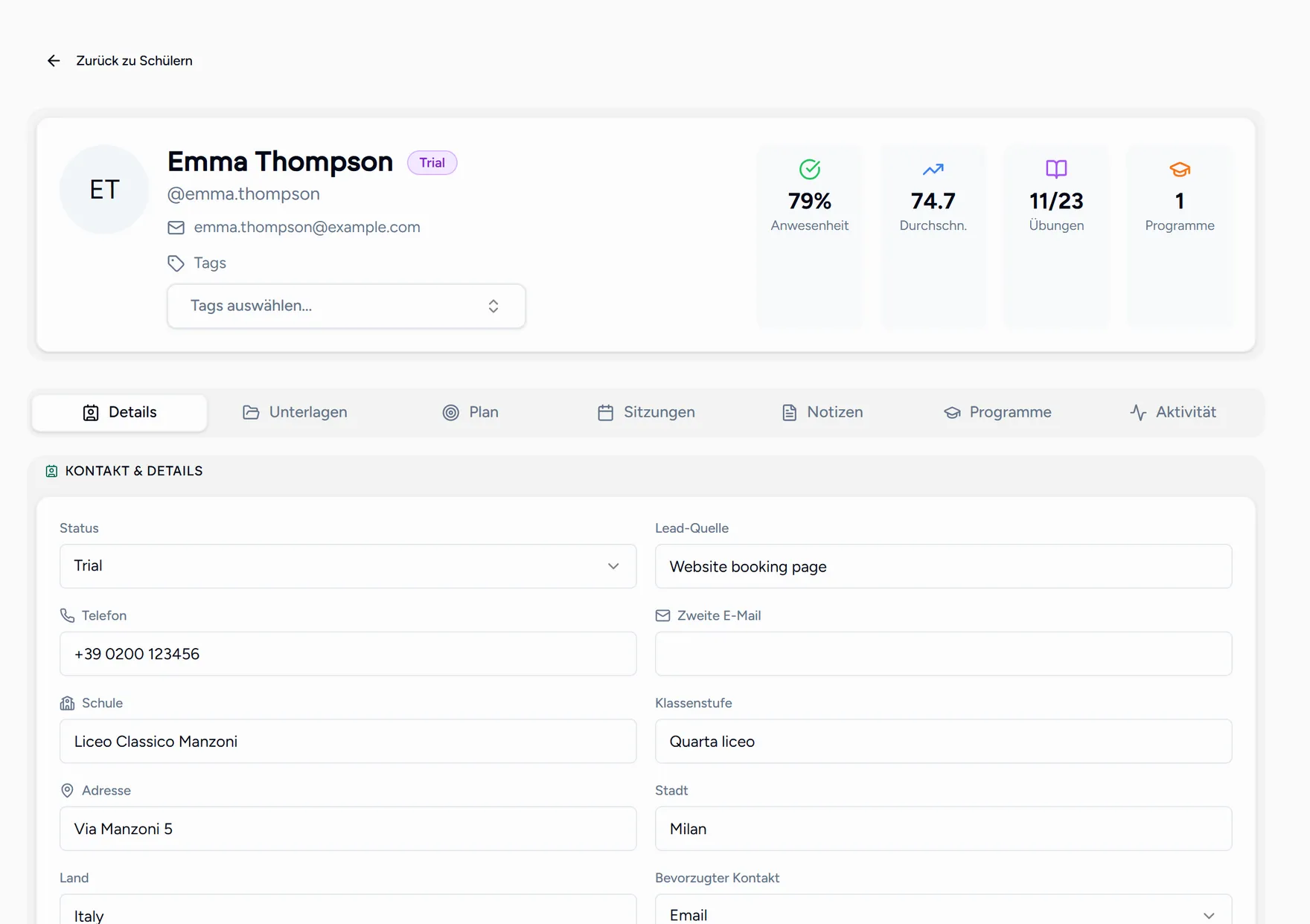
Sobald eine E-Mail-Adresse hinterlegt ist, sind zwei Dinge möglich.
Die Nachbereitung nach der Stunde senden
Die Zusammenfassung geht automatisch an den Schüler. Eltern bekommen sie nur, wenn Sie sie ihnen schicken.
Nachbereitung abschließen und speichern
An Eltern senden erscheint, sobald es etwas zu senden gibt.
Entscheiden, ob Ihre Notizen mitgehen
Meine Sitzungsnotizen einbeziehen ist standardmäßig aus. Ihre Notizen sind für Sie und den Schüler geschrieben und nicht immer für Elternaugen gedacht. Schalten Sie es ein, wenn sie es sind.
Senden
Teamlilit sagt Ihnen, wie viele Eltern erreicht wurden. Fehlt eine E-Mail-Adresse, wird die betreffende Person namentlich genannt, statt dass der Versand still scheitert.
Der Elternlink
Erziehungsberechtigte können außerdem eine private Seite bekommen, die den Verlauf ihres Kindes zeigt, ohne Konto und ohne fremde Kinder zu sehen.
Wählen Sie im Schülerdatensatz Elternlink neben der Person. Der Link landet in Ihrer Zwischenablage, den Versand übernehmen Sie.
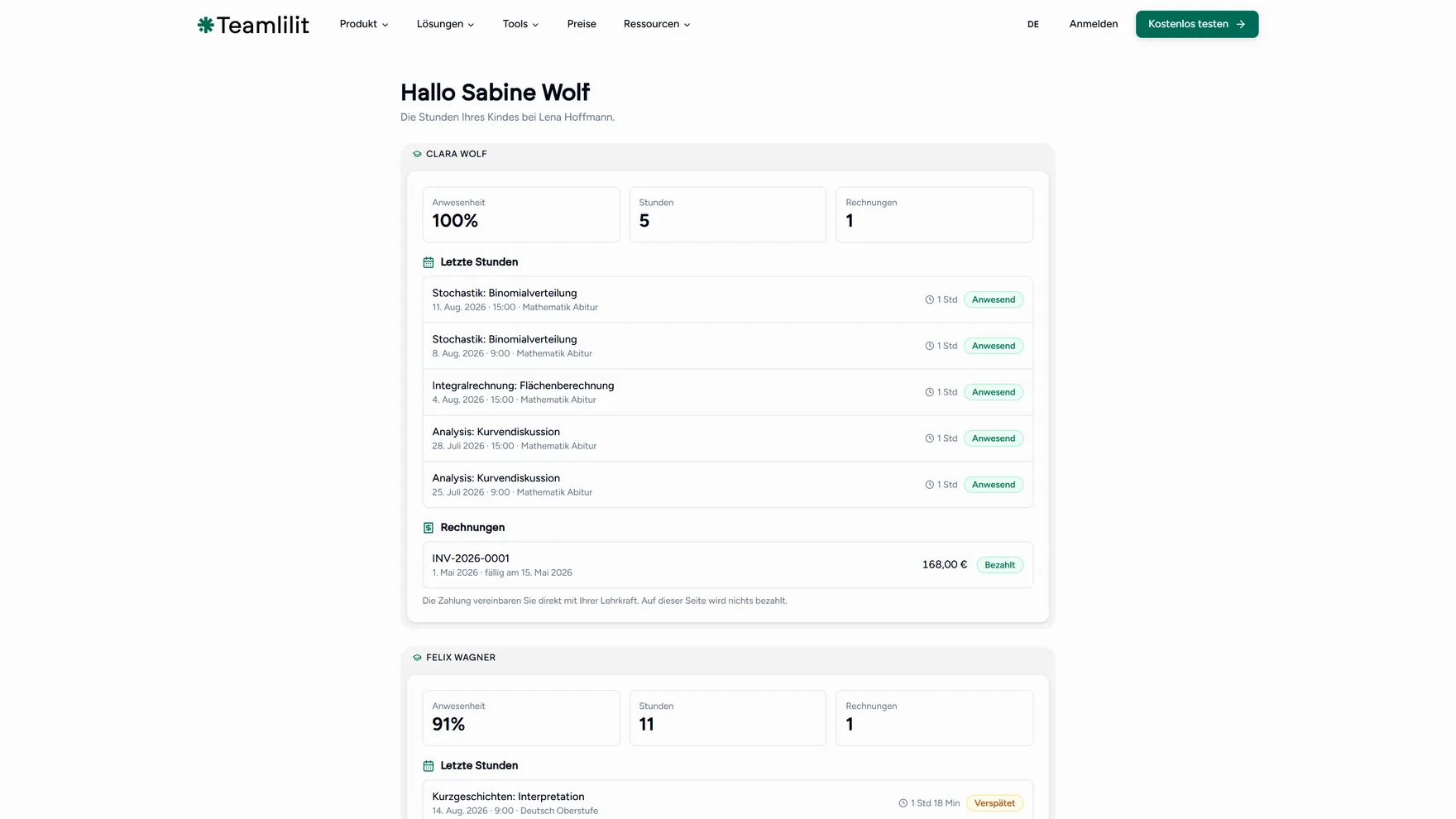
Die Seite zeigt je Kind:
- Die Anwesenheit in Prozent und die Anzahl der Stunden.
- Die letzten Stunden mit Datum, Fach, der tatsächlich anwesenden Zeit und ob das Kind da oder zu spät war.
- Die Rechnungen mit Betrag und Status.
Auf dieser Seite wird nichts bezahlt, und sie sagt das auch: die Zahlung regeln Eltern direkt mit Ihnen. Sie ist ein Fenster, keine Kasse.
Behandeln Sie den Link wie ein Passwort: wer ihn hat, kann die Seite öffnen. Landet er bei der falschen Person, wählen Sie Elternlink deaktivieren und er funktioniert sofort nicht mehr.