Sitzungs-Zusammenfassungen
Nach einer Klasse erfasst die Zusammenfassung, was passiert ist und was jeder Schüler als Nächstes tun sollte. Hier kommen Anwesenheit, Notizen und Hausaufgaben zusammen.
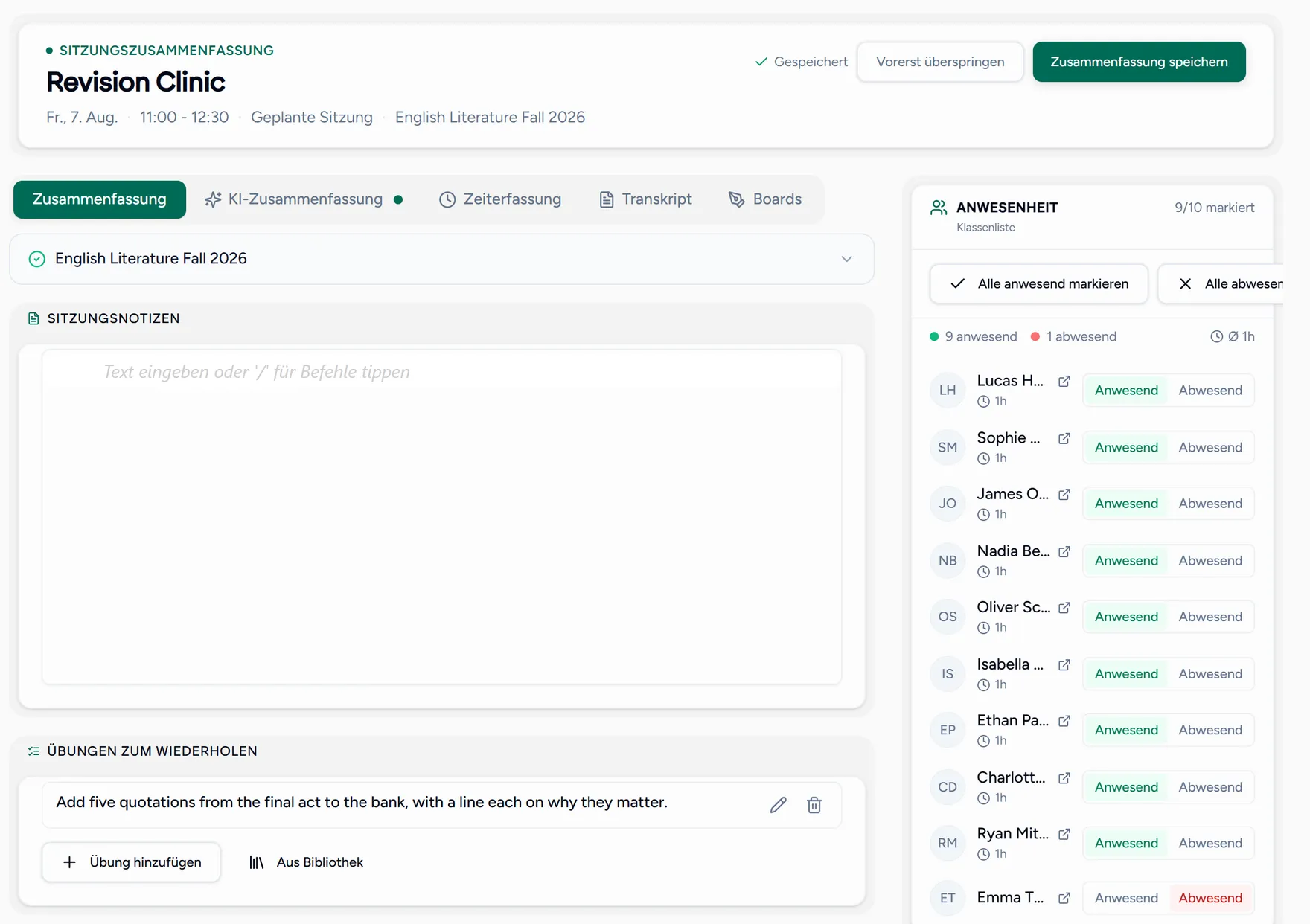
Die Zusammenfassung öffnen
Nachdem eine Sitzung endet, öffnen Sie ihre Zusammenfassung. Sie durchläuft während der Arbeit einige Phasen: Bearbeitung und dann Abgeschlossen, sobald Sie fertig sind.
Anwesenheit erfassen
Markieren Sie, wer anwesend war. Die Zusammenfassung zeigt auch, wie lange jeder Schüler in der Sitzung war.
Notizen und Hausaufgaben hinzufügen
Schreiben Sie Sitzungsnotizen und fügen Sie schülerspezifische Notizen und Übungen hinzu. Sie können die Sitzung mit Themen versehen und sie mit einem Programm oder einer Serie verknüpfen.
Sitzungsmaterialien prüfen
Die Zusammenfassung stellt Ihnen den Whiteboard-Schnappschuss, die in der Klasse geteilten Dateien und die Audioaufzeichnung zum Abspielen bereit.
Speichern oder abschließen
Verwenden Sie Entwurf speichern, um Ihren Fortschritt zu behalten, oder Zusammenfassung abschließen, um sie fertigzustellen.
KI-Entwurf
Wenn Sie die Sitzung für die KI erfasst haben, erscheint hier ein KI-Zusammenfassungsentwurf, den Sie prüfen und annehmen oder verwerfen können – siehe KI-Sitzungszusammenfassungen.
Anwesenheit und erfasste Zeit aus Zusammenfassungen sammeln sich im Profil jedes Schülers, sodass Sie seinen Verlauf auf einen Blick sehen – siehe Anwesenheit & Fortschritt.