Bezahlt werden
Eine Rechnung versenden
Öffnen Sie einen Entwurf und wählen Sie Rechnung senden. Sie geht mit dem PDF im Anhang an die Rechnungsadresse, und die Rechnung wechselt auf versendet.
Sie können auch das PDF herunterladen und selbst versenden, oder die Rechnung als versendet markieren, wenn Sie sie anders übergeben haben.
„Keine Rechnungs-E-Mail” bedeutet, dass für den Schüler oder die Erziehungsberechtigten keine Adresse hinterlegt ist. Tragen Sie eine im Schülerdatensatz nach und versuchen Sie es erneut.
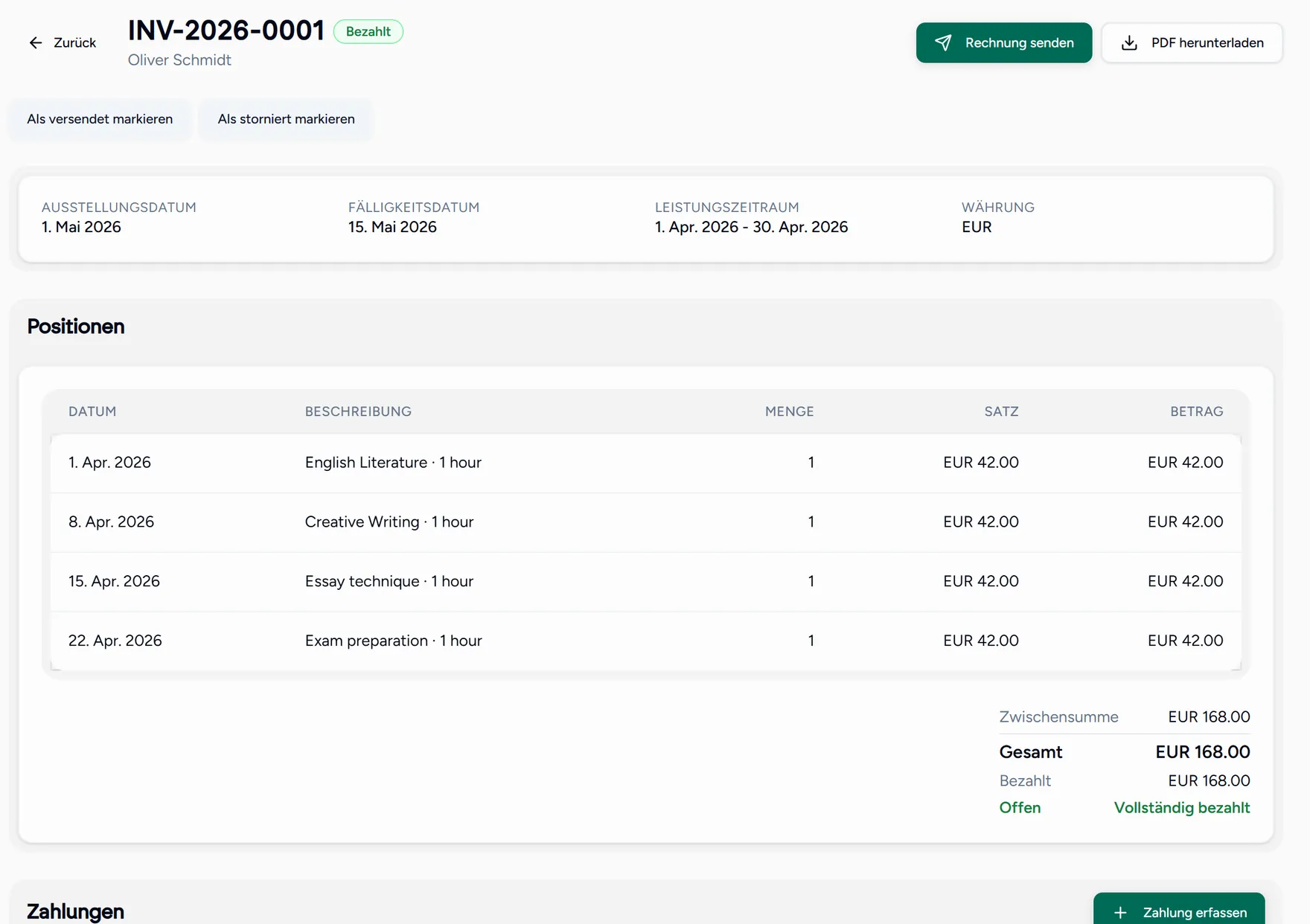
Eine Zahlung erfassen
Teamlilit zieht das Geld nicht für Sie ein. Es hält fest, was Sie erhalten haben, damit Rechnung und Bankkonto dasselbe sagen.
Wählen Sie Zahlung erfassen
Auf der Rechnung.
Tragen Sie den Eingang ein
Den Betrag, die Zahlungsart (Überweisung, bar, Karte, PayPal oder Sonstiges), das Zahlungsdatum und eine Referenz, falls vorhanden.
Speichern
Die Rechnung zeigt bezahlt und offen. Sobald die Summe gedeckt ist, gilt sie als vollständig bezahlt.
Teilzahlungen sind kein Problem: erfassen Sie jede einzeln, der Saldo zieht nach.
Gutschriften und Erstattungen
Eine im Voraus berechnete und dann abgesagte Stunde regeln Sie mit einer Gutschrift, nicht durch Ändern einer bereits ausgestellten Rechnung.
Wählen Sie Gutschrift ausstellen, tragen Sie Betrag und Grund ein und entscheiden Sie über das Ergebnis:
- Dem Guthaben gutschreiben: der Betrag geht auf das Guthaben dieses Zahlers und wird automatisch mit einer künftigen Rechnung verrechnet.
- Erstattung: hält fest, dass Sie erstattet haben. Die Überweisung machen Sie über Ihre Bank, Teamlilit dokumentiert es.
Offene Beträge nachfassen
- Der Schritt Bezahlt werden auf Ihrem Dashboard zählt überfällige Rechnungen, Sie sehen sie also, ohne zu suchen.
- Ein Kontoauszug listet für einen Zahler die gesamte Aktivität oder nur die offenen Posten und lädt als PDF. Genau das schickt man, wenn jemand fragt, was noch offen ist.
- Verzugsgebühren lassen sich automatisch einige Tage nach Fälligkeit hinzufügen. Siehe Rechnungseinstellungen.