Rechnung erstellen
Eine Rechnung entsteht aus bereits gehaltenen Stunden, die Zeiten darauf stammen also aus dem Verlauf und nicht aus Ihrer Erinnerung.
Wählen Sie Neue Rechnung
Auf dem Bildschirm Rechnungen.
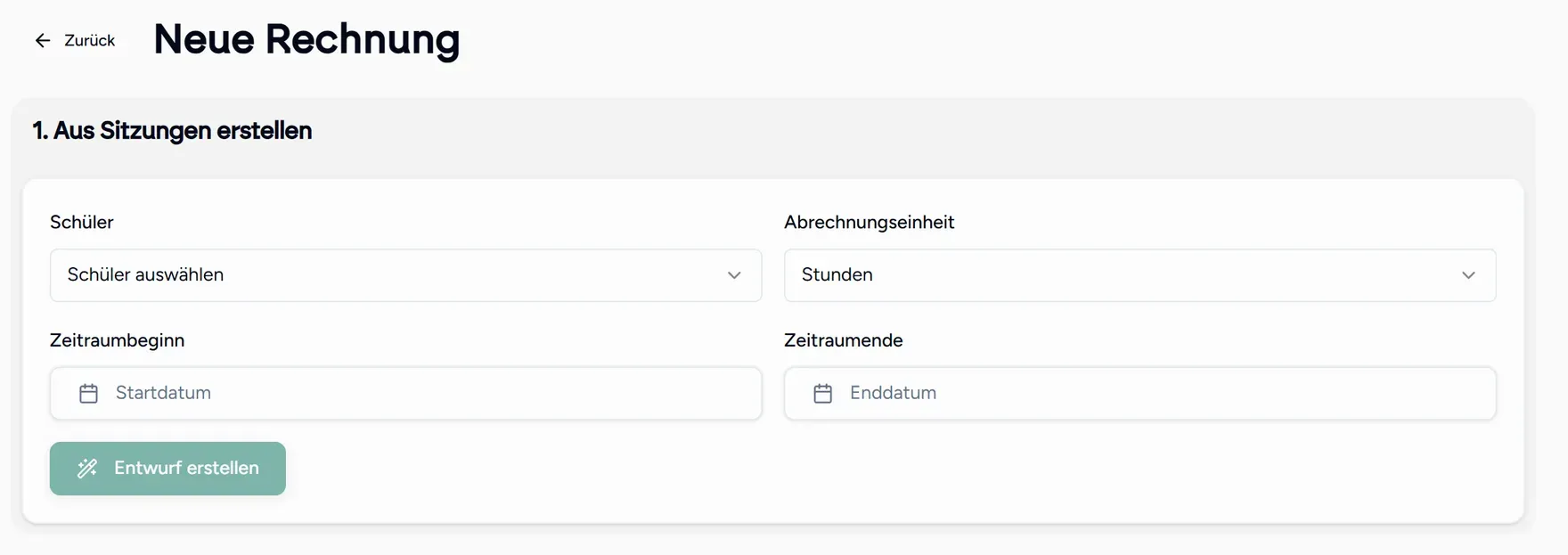
Aus Sitzungen erzeugen
Wählen Sie den Schüler, die Abrechnungseinheit (Stunden, Sitzungen oder Festbetrag) sowie Beginn und Ende des Zeitraums. Entwurf erzeugen baut die Positionen aus den Stunden dieses Zeitraums.
Positionen prüfen
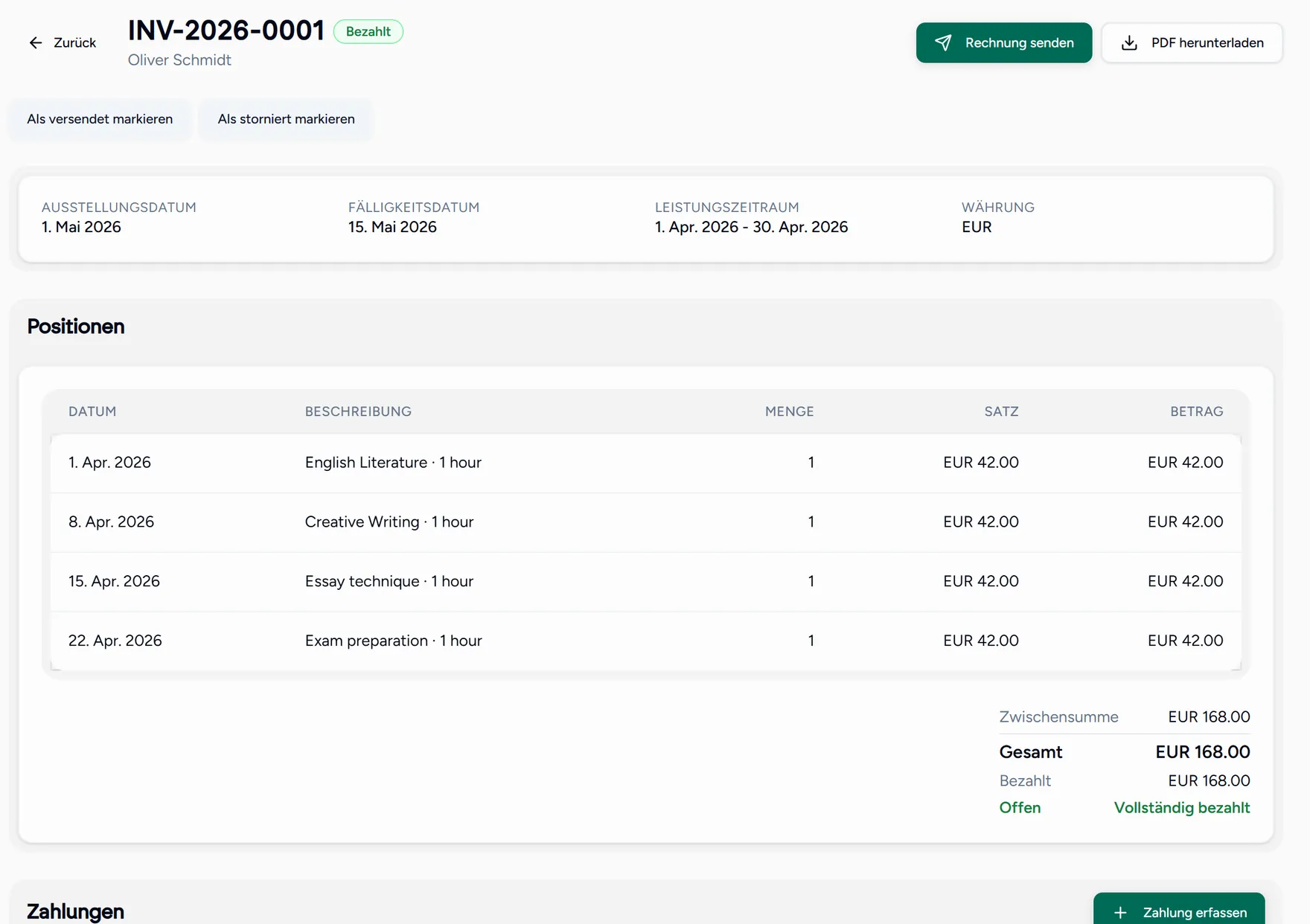
Jede Stunde wird zu einer Position. Sie können einen Satz ändern, eine Position entfernen oder eine manuelle Position für alles hinzufügen, was keine Stunde war.
Als geschätzt markierte Positionen stammen aus einer Sitzung, deren genaue Dauer nicht erfasst wurde. Prüfen Sie diese vor dem Versand.
Rechnungsdaten ergänzen
Setzen Sie das Rechnungsdatum, ein optionales Fälligkeitsdatum, einen etwaigen Rabatt, die Währung und Notizen, etwa Zahlungsbedingungen.
Speichern
Rechnung speichern legt sie als Entwurf an. Es ist noch nichts versendet, und die Summen werden beim Speichern neu berechnet.
Mehrere Schüler auf einmal abrechnen
Sammelrechnung erledigt eine ganze Gruppe in einem Durchgang:
- Empfänger wählen, nach Schülern, nach Klasse oder nach Etikett.
- Optionen: Zeitraum, Abrechnungseinheit und ob eine Rechnung je Schüler oder eine zusammengefasste Rechnung entstehen soll, etwa für eine Familie mit zwei Kindern.
- Prüfen, was angelegt wird, bevor irgendetwas angelegt wird.
Der Prüfschritt weist außerdem auf Schüler ohne Satz hin, auf Schüler mit einer anderen Währung und auf alle, die mangels abrechenbarer Stunden übersprungen wurden.
Wiederkehrende Rechnungen
Wenn Sie denselben Schüler jeden Monat abrechnen, legen Sie in den Rechnungseinstellungen einen wiederkehrenden Zeitplan an. Teamlilit erstellt dann monatlich einen Entwurf aus den Stunden des Vormonats. Es bleibt ein Entwurf, Sie sehen ihn also weiterhin, bevor er hinausgeht.