Réserver une séance
En tant qu’élève, vous réservez des séances depuis Réservation dans la barre latérale de votre tableau de bord.
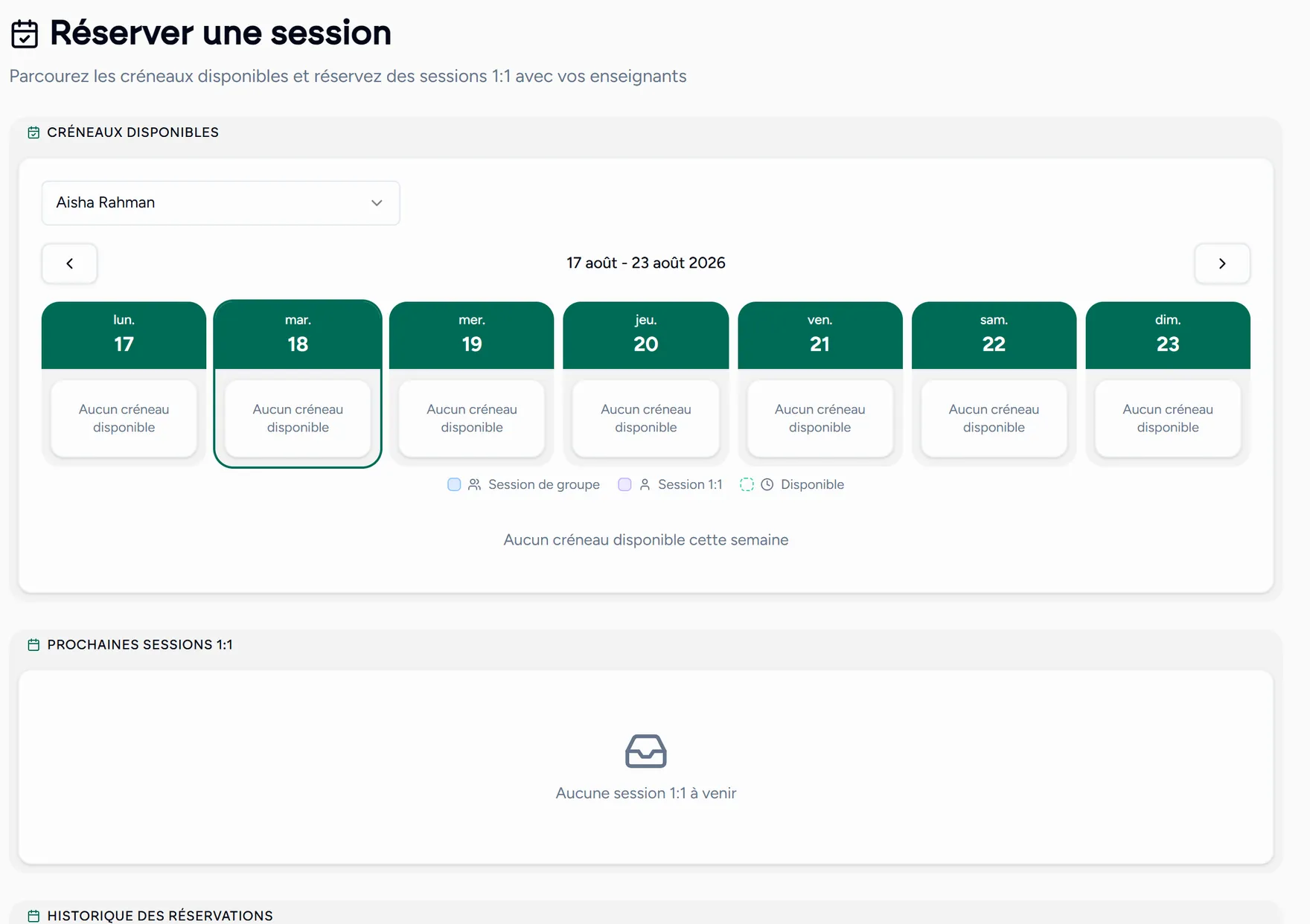
Ouvrir Réservation
Allez dans Réservation (/dashboard/booking). Si vous travaillez avec plus
d’un enseignant, choisissez l’enseignant dans le sélecteur pour voir ses
Créneaux disponibles.
Choisir un créneau
Le calendrier de réservation affiche les horaires ouverts de l’enseignant dans votre fuseau horaire. Sélectionnez le créneau qui vous convient.
Ajouter un message facultatif
Dans la boîte de dialogue de réservation, vous pouvez inclure un court message à l’enseignant : par exemple ce sur quoi vous aimeriez vous concentrer.
Confirmer
Confirmez la réservation. Vous verrez l’un des deux résultats suivants :
- Séance réservée / Confirmée : l’enseignant accepte les réservations automatiquement, vous êtes donc prêt.
- Demande envoyée / En attente d’approbation : l’enseignant examine d’abord les demandes ; vous serez notifié dès qu’il acceptera.
Les séances réservées et en attente apparaissent dans vos séances à venir, et vos réservations passées sont conservées dans votre historique de réservation.
Réserver depuis la page d’un enseignant
Certains enseignants partagent une page de réservation publique (un lien du
type teamlilit.com/t/their-username). Vous pouvez y demander un créneau
directement, consultez
Votre page de réservation publique.