Padres y tutores
Con los alumnos más jóvenes, quien reserva, quien paga y quien pregunta cómo va no suele ser quien está en la clase. Teamlilit mantiene a esa persona vinculada al alumno y no en tu móvil.
Añadir un tutor
Abre la ficha del alumno y elige Añadir tutor. Registras su nombre, su relación con el alumno (madre, padre, tutor) y sus datos de contacto. Un alumno puede tener varios, y la misma persona puede ser tutora de dos hermanos.
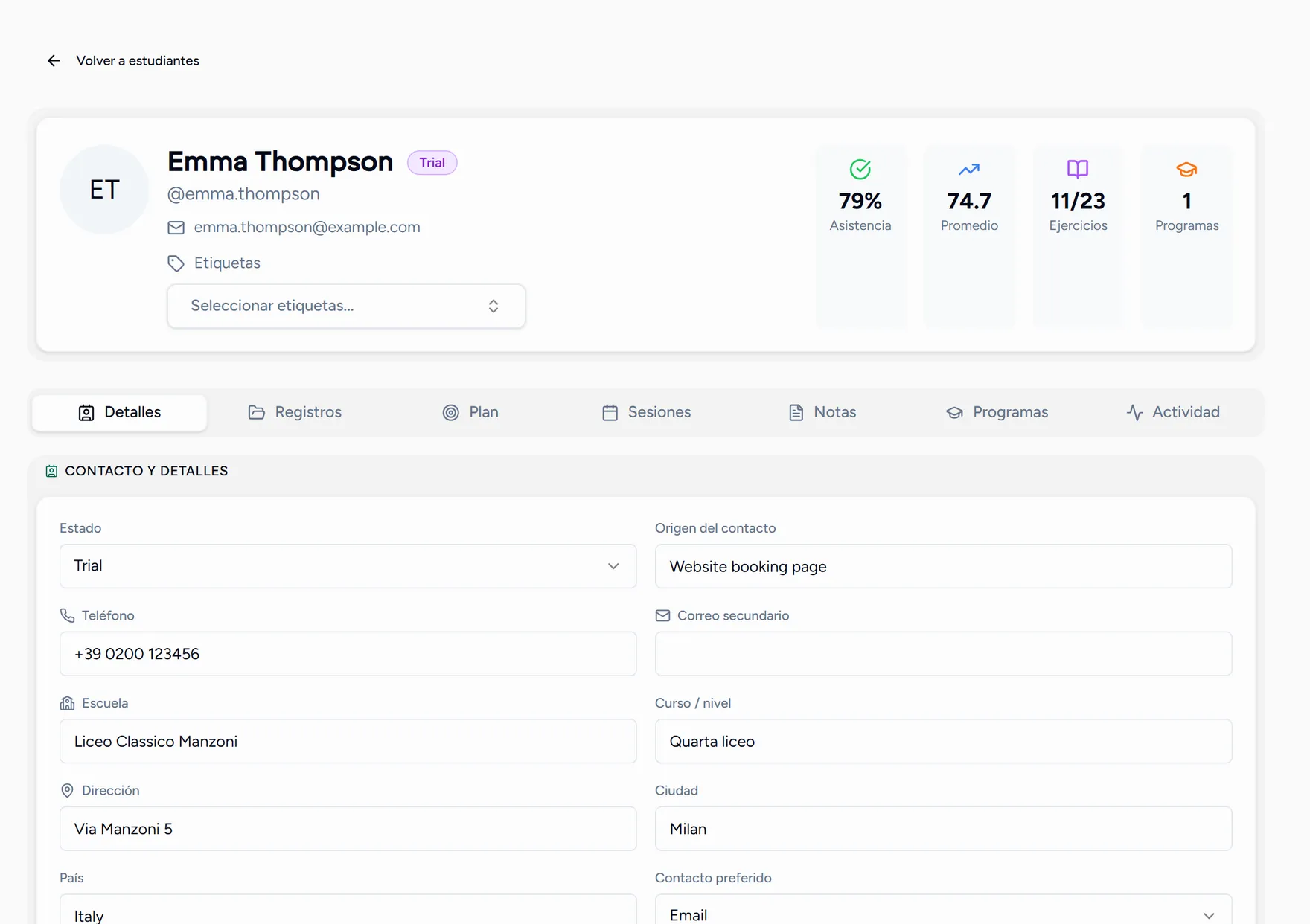
En cuanto un tutor tiene correo, se abren dos posibilidades.
Enviar el resumen después de la clase
El resumen llega automáticamente al alumno. Los padres no lo reciben a menos que se lo envíes.
Termina y guarda el resumen
Enviar a los padres aparece en el resumen en cuanto hay algo que enviar.
Decide si incluyes tus notas
Incluir mis notas de la sesión está desactivado por defecto. Tus notas están escritas para ti y para el alumno, y no siempre son para que las lea un padre. Actívalo cuando sí lo sean.
Envía
Teamlilit te dice a cuántos padres ha llegado. Si falta algún correo, te dice a quién le falta por su nombre, en lugar de fallar en silencio.
El enlace para padres
Un tutor también puede tener una página privada con la evolución de su hijo, sin cuenta y sin ver a los hijos de nadie más.
En la ficha del alumno, elige Enlace para padres junto al tutor. El enlace se copia al portapapeles para que lo envíes como prefieras.
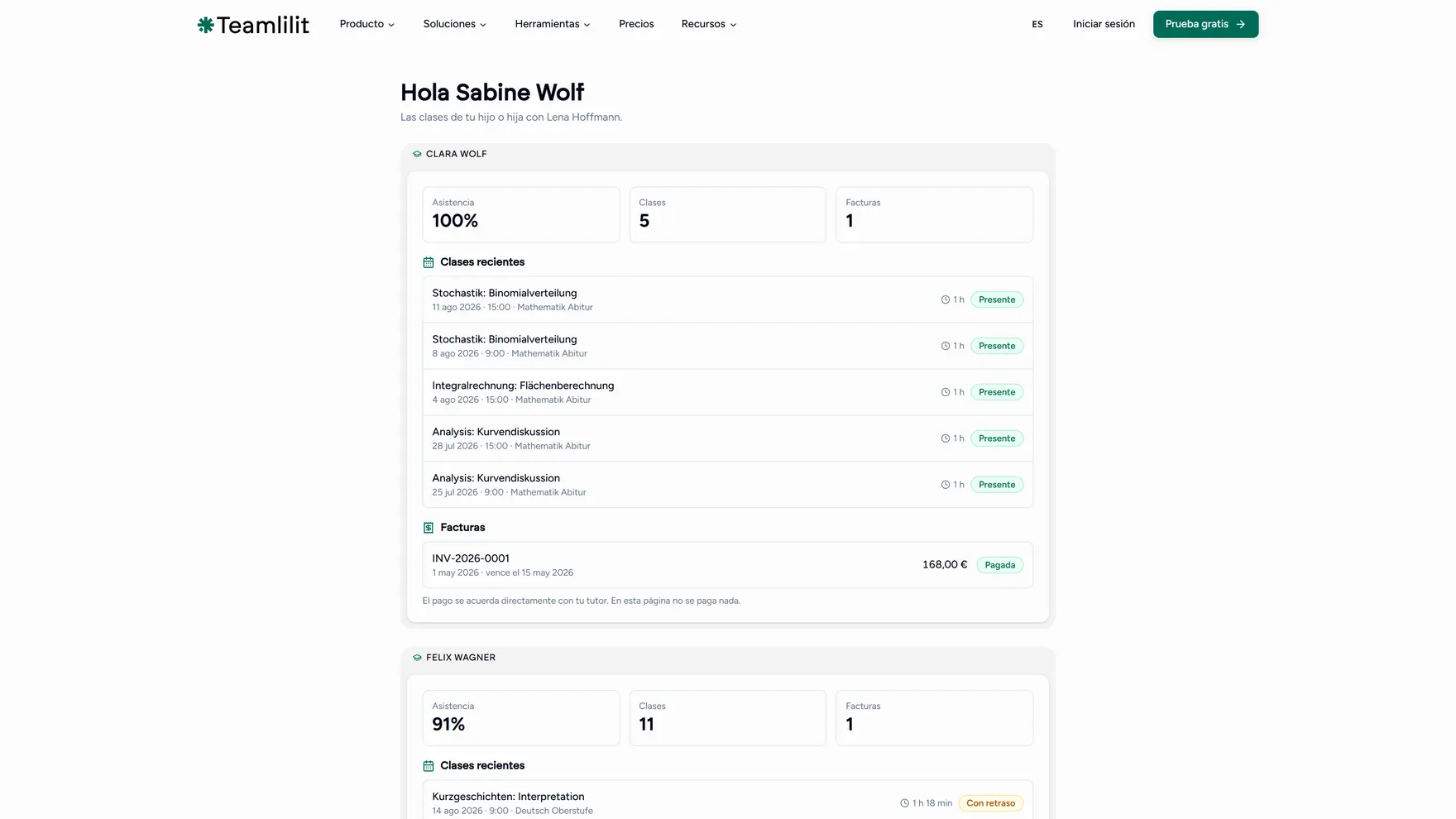
La página muestra, por cada hijo:
- La asistencia en porcentaje y el número de clases.
- Las clases recientes con la fecha, la asignatura, el tiempo que estuvo realmente en clase y si asistió o llegó tarde.
- Las facturas, con su importe y su estado.
En esa página no se paga nada, y ella misma lo dice: el pago se acuerda directamente contigo. Es una ventana, no una caja.
Trata el enlace como una contraseña: quien lo tenga puede abrir la página. Si llega a quien no debe, elige Desactivar enlace para padres en ese tutor y el enlace deja de funcionar al instante.